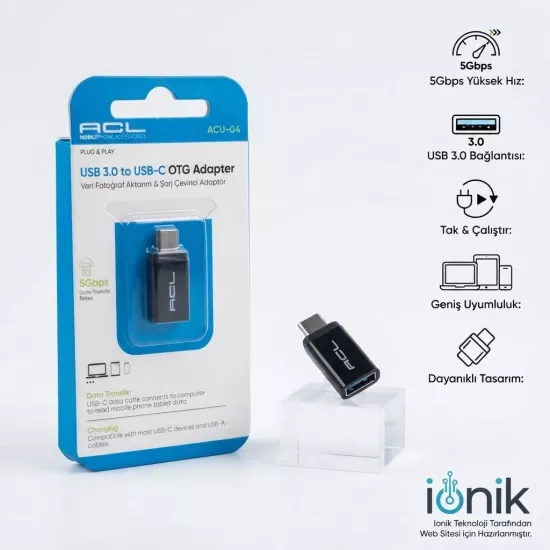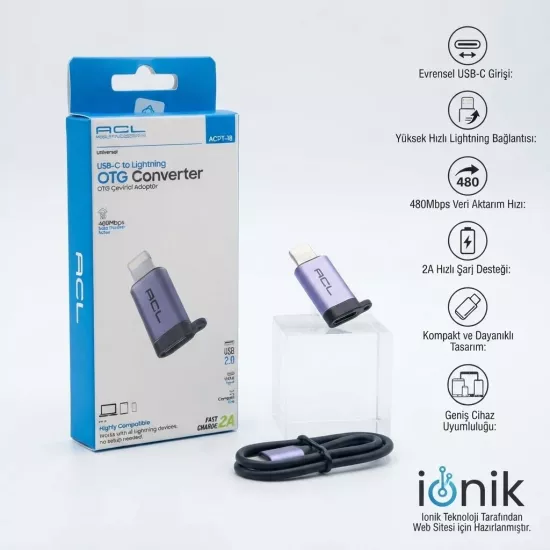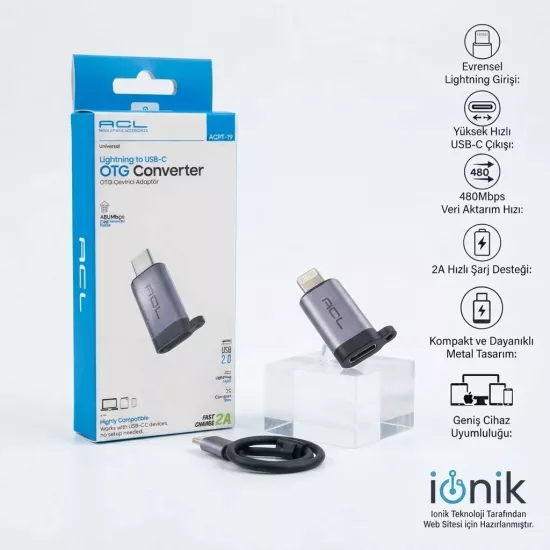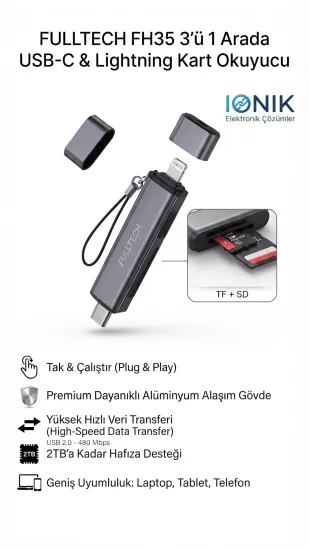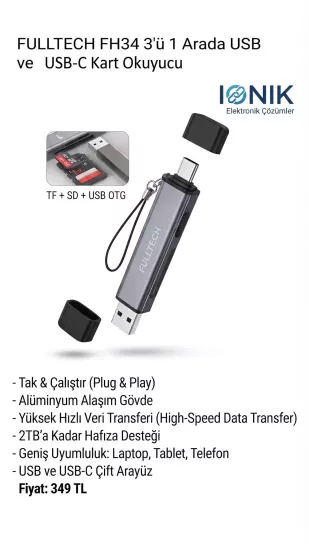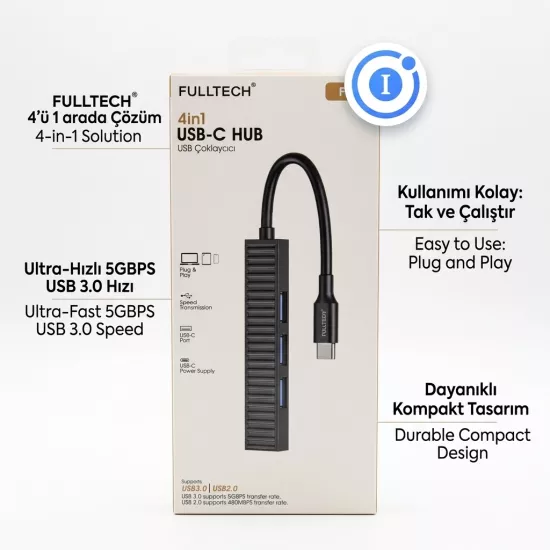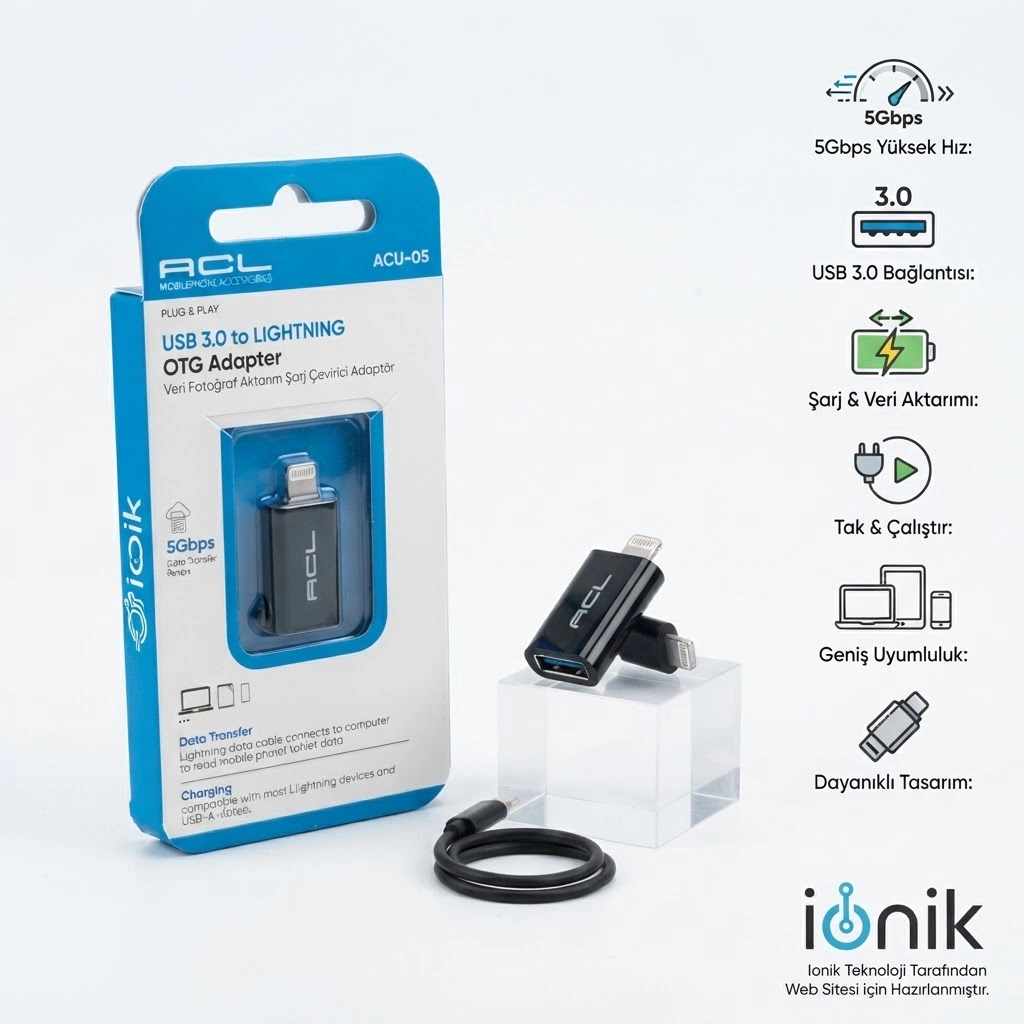
Apple iPhone ve iPad kullanıcıları, cihazlarındaki verileri harici bir USB belleğe aktarmak, fotoğraf makinesinden doğrudan fotoğraf yüklemek veya klavye/fare gibi çevre birimlerini bağlamak istediklerinde standart port yapısı nedeniyle kısıtlamalarla karşılaşabilirler. İşte tam bu noktada devreye giren İonik ACU-05 Lightning OTG adaptör, Lightning portunu standart USB girişine dönüştürerek mobil cihazınızın kullanım alanını ve işlevselliğini maksimum seviyeye çıkarmak üzere tasarlanmıştır.
Adaptörün bir ucundaki yüksek kaliteli Lightning konnektörü iPhone veya iPad'inize tam otururken, diğer ucundaki standart USB dişi portu sayesinde flash bellekler, USB kart okuyucular, kablolu/kablosuz fareler ve klavyelerle kusursuz bir uyum sağlar. Herhangi bir sürücü veya karmaşık uygulama yüklemeye gerek kalmadan anında çalışan tak-çalıştır (plug-and-play) özelliğine sahiptir.
Fotoğraf, video ve büyük boyutlu belgelerinizi cihazlar arasında saniyeler içinde kopyalamanıza olanak tanıyan kararlı veri aktarım hızları sunar. Hafif, cepte taşınabilir ve dayanıklı dış gövdesi sayesinde çantanızda veya anahtarlığınızda rahatça taşıyabilirsiniz.
Giriş Konnektörü: Apple Lightning (Erkek)
Çıkış Portu: Standart USB 2.0 / 3.0 Destekli Dişi Soket (OTG)
Desteklenen Cihazlar: USB bellekler, klavye, fare, kamera kart okuyucuları ve uyumlu MIDI klavyeler
Çalışma Prensibi: Sürücü gerektirmeyen tak-çalıştır (Plug & Play) teknolojisi
Malzeme Yapısı: Dayanıklı dış gövde ve bükülmeye dirençli kablo/bağlantı başlığı
İonik ACU-05 OTG adaptörünüzü kurmak ve cihazınıza bağlamak için şu adımları izleyebilirsiniz:
Adaptörün iPhone veya iPad'e Takılması
ACU-05 adaptörünün Lightning ucunu akıllı telefonunuzun veya tabletinizin şarj portuna tamamen oturacak şekilde takın.
Verification: Cihazın adaptörü algıladığını (varsa bildirim veya dosya yöneticisi hareketliliğini) kontrol edin.
USB Bellek veya Çevre Biriminin Bağlanması
Kullanmak istediğiniz USB belleği veya klavye/fare alıcısını adaptörün USB giriş yuvasına takın.
Verification: USB belleğin üzerindeki ışığın yanıp söndüğünü veya telefon ekranında "Dosyalar" uygulamasında harici sürücünün göründüğünü doğrulayın.
Dosya Aktarımı ve Yönetimi
iPhone/iPad üzerindeki Dosyalar (Files) uygulamasını açarak harici bellek içerisindeki fotoğrafları ve belgeleri görüntüleyin, kopyalama veya aktarım işlemlerini başlatın.
Verification: Seçilen dosyaların hatasız bir şekilde aktarıldığını gözlemleyin.
Güvenlik Önlemi: Adaptörü cihazdan çıkarmadan önce dosya aktarım işlemlerinin tamamen bittiğinden emin olun; ani çekmeler veri kaybına yol açabilir. Aşırı akım çeken harici taşınabilir mekanik diskleri doğrudan bağlamaktan kaçının.
Olası Hata Durumu (USB belleğin veya cihazın görünmemesi):
Olası Neden: USB belleğin dosya formatının (NTFS vb.) iOS tarafından doğrudan desteklenmiyor olması veya adaptörün tam oturmaması.
Çözüm: Adaptörü çıkarıp tekrar takın; USB belleğinizin FAT32 veya exFAT formatında biçimlendirilmiş olduğundan emin olun.